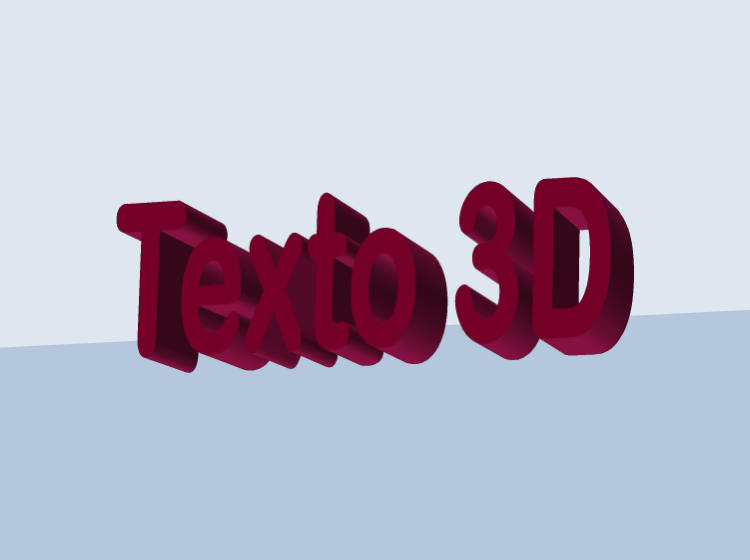
Trabalhar com 3D costuma ser uma tarefa difícil, principalmente se utilizamos um software específico para isso. Já no caso do Draw, que não tem como intuito principal o uso de 3D, isso pode se tornar mais fácil, ainda mais quando falamos de texto. É possível criar um texto 3D no LibreOffice Draw de diferentes formas e sem grandes dificuldades (isso também vale para a edição).
Existem duas maneiras de criar texto 3D no software: através do Fontwork ou então, pela conversão 3D. Em ambos os casos, o processo de criação é bem simples, necessitando de apenas alguns cliques. Já em relação à edição, existem diferenças importantes.
Enquanto o Fontwork permite alterar o texto mesmo depois de inserido, o processo de conversão, não. Isso porque o texto é literalmente convertido para um objeto, comportando-se da mesma maneira que uma forma. Sabendo disso, pense bem na hora de escolher qual processo você irá utilizar.
Criando texto 3D com o Fontwork
Através do Fontwork, é possível criar textos em 3D de forma bem rápida. Para isso, primeiro devemos escolher o estilo que usaremos:
- Clique no menu Inserir > Fontwork ou vá à barra de ferramentas superior e clique na opção
 ;
; - Na galeria do Fontwork, escolha um modelo de fonte que possua o formato 3D (a última opção das duas primeiras linhas possuem o efeito) e clique em OK;

Opções com efeito 3D aplicado - Depois de inserido o modelo, clique duas vezes sobre ele para ativar a caixa de digitação;
- Digite o texto desejado e pressione Esc para aplicá-lo.
Além de poder configurar o básico, também é possível alterar as propriedades 3D do seu texto. Ao selecioná-lo, algumas opções aparecerão na barra de ferramentas superior para que você altere seu texto 3D.

É possível alterar diversos aspectos do efeito 3D: inclinação, profundidade, iluminação e acabamento. Fora isso, você também pode alterar ainda mais o seu texto através da mudança de fonte, cor e outras configurações através da aba Propriedades.
Convertendo um texto em 3D
A conversão de texto em 3D é um processo ainda mais rápido que utilizando o Fontwork, porém, existe uma limitação: depois de convertido, não é mais possível alterar o texto. Por isso, só utilize essa opção caso você tenha certeza de que não irá mais alterar o texto em questão.
Para converter um texto em 3D, selecione-o e clique no menu Formas > Converter > Em 3D. Você também pode clicar com o botão direito sobre ele e escolher Converter > Em 3D. Feito isso, o texto já irá adquirir a aparência 3D.

Depois de convertido, você pode alterar seu ângulo e tamanho facilmente através dos pontos de controle do objeto (para alterar o ângulo, selecione e clique novamente sobre o objeto para liberar os pontos de controle giratórios).
Além disso, existem opções relacionadas ao objeto 3D que podem ser alterados na janela de efeitos 3D. Para acessá-la, clique no menu Formatar > Efeitos 3D ou clique com o botão direito sobre o texto e escolha a opção Efeitos 3D.

A janela de Efeitos 3D permite mexer em configurações diretamente ligadas ao 3D do objeto. É possível alterar a geometria, sombreamento, iluminação, comportamento das texturas e tipo de material do objeto. Em nossa sexta videoaula sobre o LibreOffice Draw, falamos justamente como trabalhar com essa janela.
Pronto, agora você já pode criar o seu próprio texto 3D no LibreOffice Draw da maneira que preferir. Se você gostou desse tutorial e quer saber mais sobre o software, siga nossas redes sociais ou inscreva-se em nossa newsletter mensal.
Deixe uma resposta