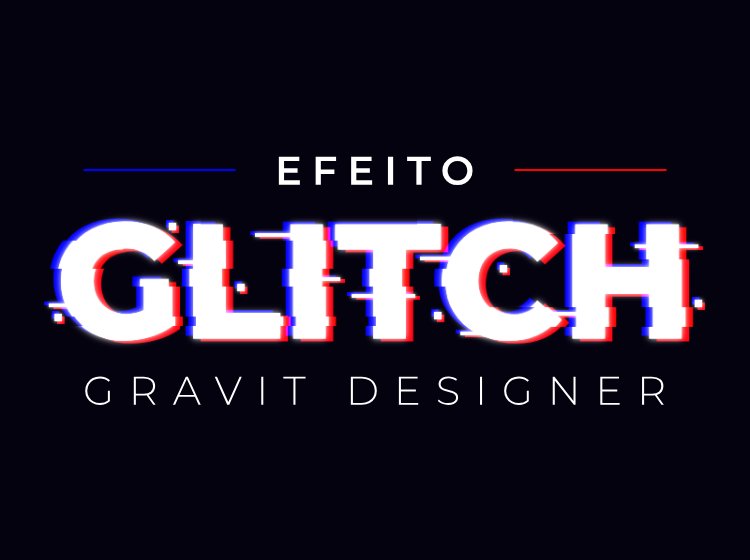
Um efeito muito popular atualmente para uso em textos é o efeito glitch. É possível fazê-lo em diversos softwares, e hoje eu mostrarei como criar um texto glitch no Gravit Designer.
A palavra glitch significa falha ou erro. Apesar de poder ser usada em qualquer ocasião, tornou-se comum ouvi-la num contexto voltado à informática.
O principal exemplo disso são os erros visuais que ocorrem na renderização de telas. E uma boa forma de representar esse erro é através dos textos.
O efeito de texto glitch é simples de fazer já que não exige um conhecimento tão avançado do software, muito menos uma precisão grande no uso das ferramentas.
Em poucos minutos, é possível fazer o seu próprio texto glitch no Gravit Designer. Vejamos então como fazê-lo.
Vamos ao que interessa!
Primeiramente, vamos criar um arquivo com tamanho de 800 x 500 pixels. Quanto maior o arquivo, melhor a visualização do efeito.
Logo após criar o arquivo, precisamos alterar sua cor de fundo. Para alterar a cor do fundo, vá à seção Página na barra lateral e clique na opção Cor.
Você pode escolher uma cor de sua preferência, assim como usar o código hexadecimal da cor que usarei neste tutorial: #04020F.

É importante lembrar apenas que a cor do fundo deve ter um alto contraste em relação à cor do texto, e já que o texto será branco, o fundo precisa ter uma cor escura.
Definida a cor, hora de inserir o texto. Para adicionar uma caixa de texto, selecione a ferramenta Texto  na barra de ferramentas ou pressione a tecla T (veja a lista de atalhos do Gravit). Por fim, é só clicar e arrastar o mouse para inserir a caixa de texto.
Depois disso, faça as seguintes alterações no texto através da seção Aparência na barra lateral:
- Altere a cor do texto na opção Cor para branco:
#ffffff; - Altere a fonte do texto para uma opção com traçado mais grosso ao lado da opção Cor (no meu caso, usarei a fonte Montserrat Extranegrito), e;
- Aumente o tamanho do texto para que ocupe boa parte do documento no campo Tamanho (usarei o tamanho 175).

Configurado o texto, posicione-o no centro do documento e, finalmente, vamos começar o efeito glitch.
Criando o efeito glitch
Em primeiro lugar, faremos o efeito visual das cores, aquele que dá uma “bugada” na visão. Para fazê-lo, faça duas cópias do texto inserido (com o texto selecionado, pressione Ctrl + D duas vezes).
Apesar de sobrepostas, é possível ver as cópias na seção Camadas, na barra esquerda. Selecione uma das cópias e arraste-a cerca de 8 pixels à direita e 3 pixels para baixo. Em seguida, mova a outra cópia na direção contrária – 8 pixels à esquerda e 3 pixels para cima.

Com as cópias posicionadas, hora de alterar suas cores. Selecione a cópia da direita e altere a cor para vermelho: #ff0000. Logo depois, selecione o texto da esquerda e altere a cor para azul: #0000ff.
Agora aplicaremos o efeito de mesclagem das cores. Para isso, selecione as duas cópias do texto e, na seção Aparência da barra lateral, altere o campo Mistura para a opção Clarear Cor.

Para finalizar essa parte, adicionaremos um brilho no texto branco. Entretanto, como o efeito brilho externo está disponível apenas na versão Pro, usaremos o efeito de sombreamento.
Assim sendo, com a camada do texto branco selecionada, vá à seção Efeitos na barra lateral e clique na opção Sombreamento. Configure o efeito da seguinte forma:
- Altere o valor de Desfocar para 8;
- Deixe o valor da Opacidade no máximo (100%) e;
- Altere a Cor para branco:
#ffffff.

Por fim, criaremos os erros de renderização, que são o que de fato dão o visual de glitch à arte. Para facilitar, selecione as três camadas de texto existentes e agrupe-as através do atalho Ctrl + G.
Os erros de renderização podem ser criados através de máscaras. Em resumo, duplicaremos o texto agrupado algumas vezes, mudando sua posição e usando a máscara para mostrar somente parte dele.
Dessa forma, na barra de ferramentas, selecione a ferramenta Retângulo  (tecla R). Então, crie um retângulo sobre o texto, do tamanho que desejar.

Agora, com a ferramenta Ponteiro  ativa, duplique o texto agrupado uma vez, selecione ele junto do retângulo recém-criado (tecla Shift + clique) e crie a máscara pelo menu Modificar > Máscara com Forma.
A máscara criada mostrará apenas a área que o retângulo sobrepunha do texto, contudo, com o fundo na cor branca.
Nesse caso, o fundo da máscara precisa ter a mesma cor do fundo do arquivo. Para isso, vá à seção Preenchimentos da barra lateral, clique no conta-gotas da opção Cor e clique sobre o fundo do arquivo para aplicar a mesma cor.
Feito isso, agora é só mover a máscara para esquerda ou direita para criar a distorção visual.

Repita este processo quantas vezes quiser em diferentes partes do texto. Assim, a fonte ficará com diversas distorções, dando maior impressão do efeito glitch.
Um toque final…
Uma forma de incrementar o efeito glitch do seu texto é adicionando linhas ao redor dele e reproduzindo o mesmo efeito nelas.
Para isso, você pode criar retângulos finos, como se fossem linhas horizontais, e posicioná-los sobre ou ao redor do texto. Você pode ainda espalhar quadrados com o mesmo efeito ao redor do texto.
E, finalmente, temos o texto glitch pronto!

E aí, conseguiu fazer o seu próprio texto glitch no Gravit Designer?
Compartilhe com a gente o resultado em nossas redes sociais. Você também pode se inscrever em nossa newsletter mensal no rodapé do site para ficar por dentro do nosso conteúdo.
Deixe uma resposta